
- 2015/10/15
- その他
お知らせ/TOPICSの投稿手順
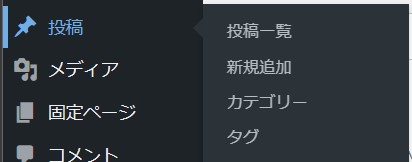
管理画面で「投稿」「新規追加」をクリックします。
「タイトルを追加」に、TOPICSの見出しとなるタイトルを入力します。

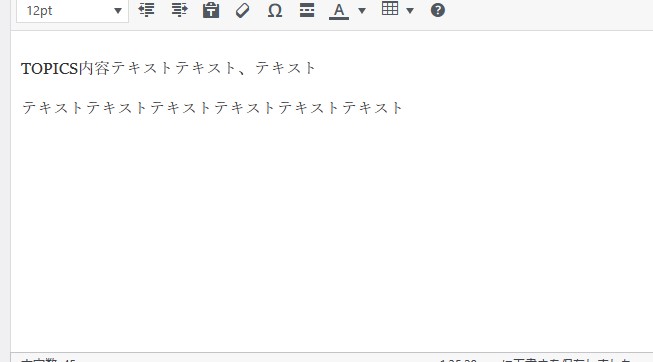
お知らせ内容を入力します。
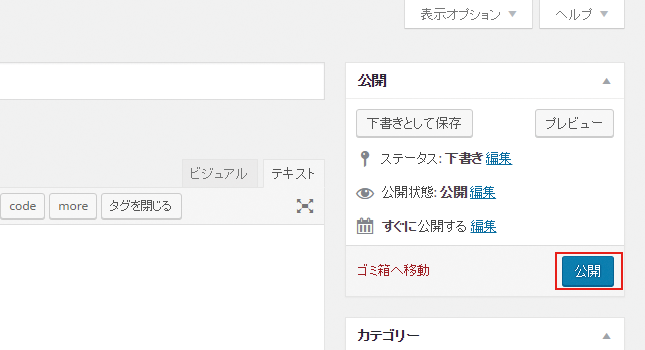
右側の「公開」ボタンを押すと、お知らせ、TOPICSが公開されます。
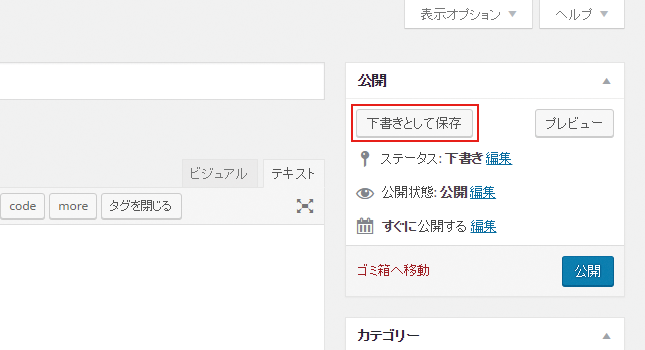
⑦ すぐに公開したくない場合は「下書きとして保存」を押すと、下書き保存されます。
イメージの投稿手順
イメージを投稿したい場合は次の手順で画像を投稿できます。
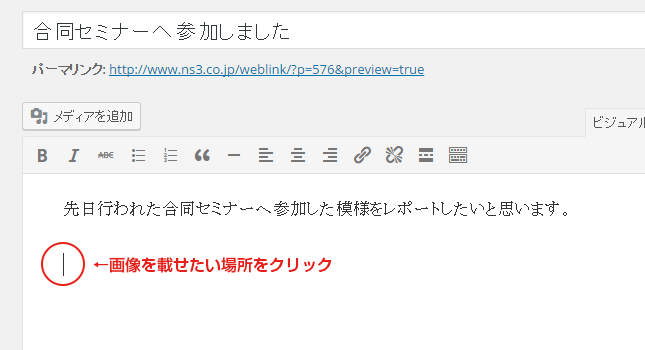
投稿記事の中で画像を載せたい場所をクリックします。
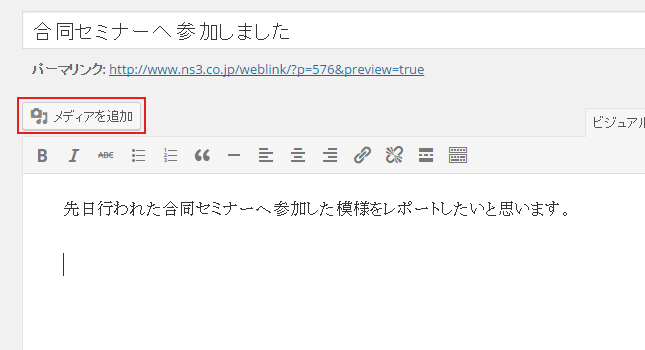
②「メディアを追加」ボタンをクリックします。
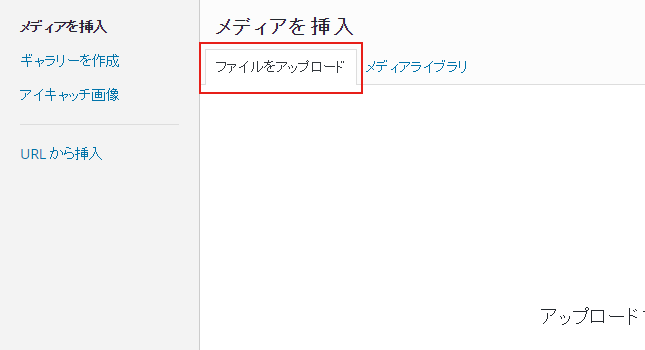
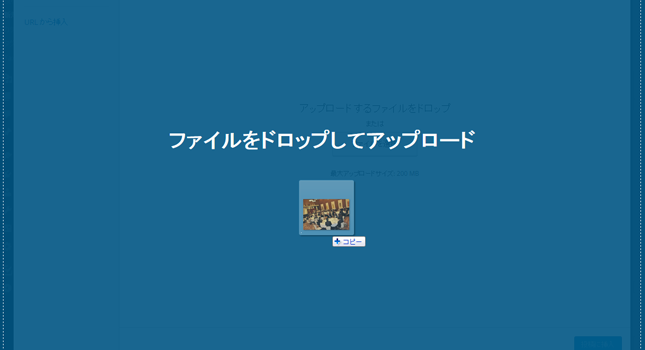
③「ファイルをアップロード」のタブをクリックして、載せたい画像をドラッグ&ドロップします。
自動的に「メディアライブラリ」のタブに切り替わり、アップロードした画像の一覧が表示されます。
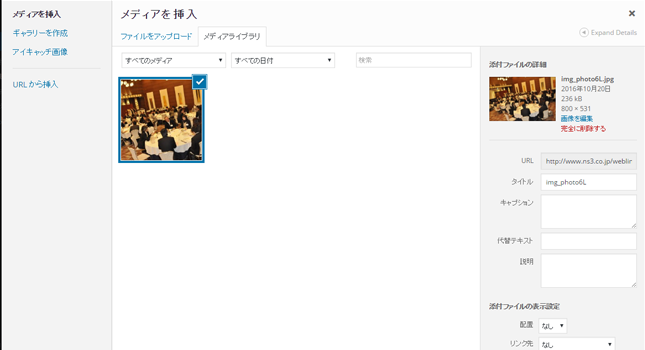
④投稿したい画像にチェックが入っているのを確認したら、右下の「投稿に挿入」をクリックします。
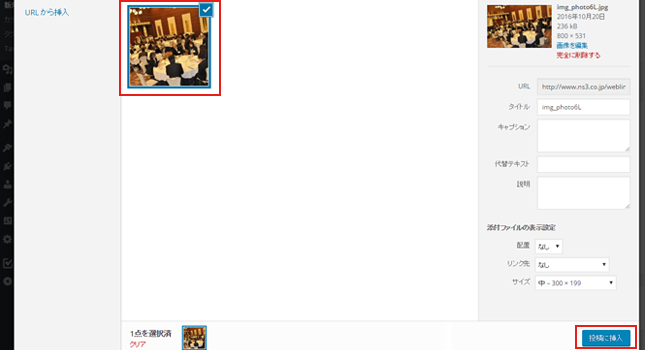
Hint・代替テキストには、画像の簡単な説明を入れてください。
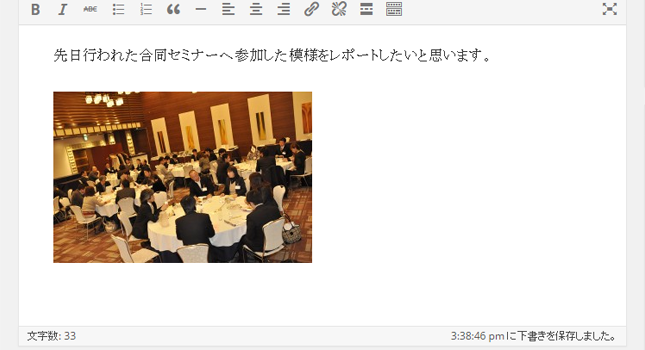
⑤記事内でクリックした場所に画像が挿入されます。
リンクの設置方法
テキストにリンクを貼る方法を解説します。
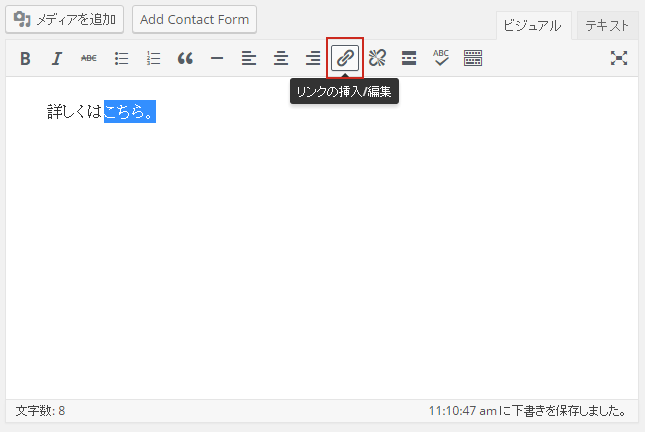
①リンクを貼りたいテキストをドラッグします。
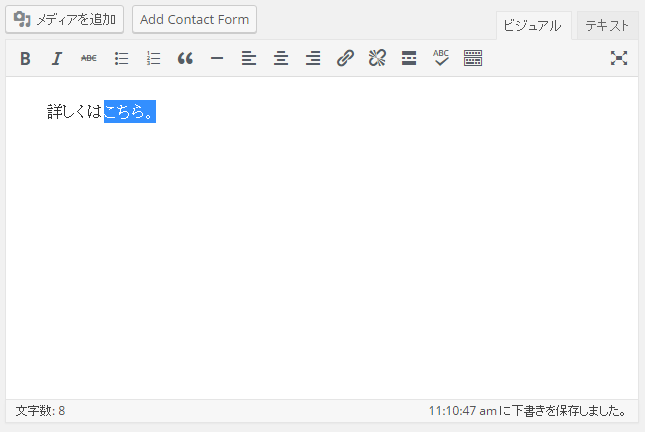
②「リンクの挿入/編集」ボタンをクリックします。
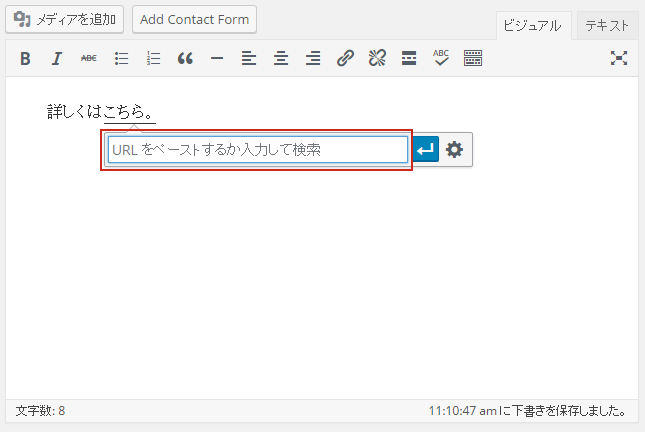
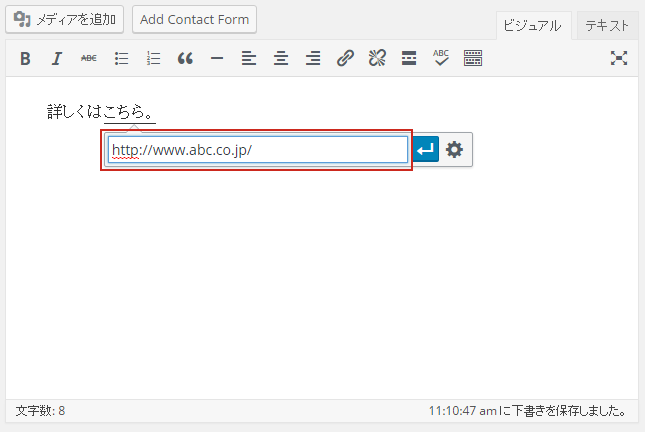
③URL入力用のポップアップが表示されるので、URLを入力します。
⑤「適用」をクリックします。
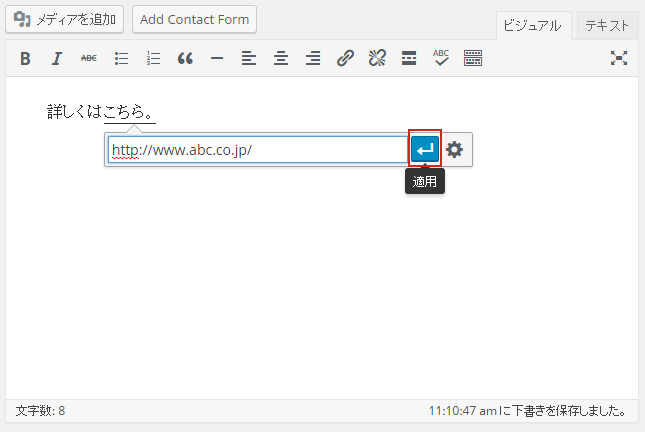
⑥リンクが貼られました。
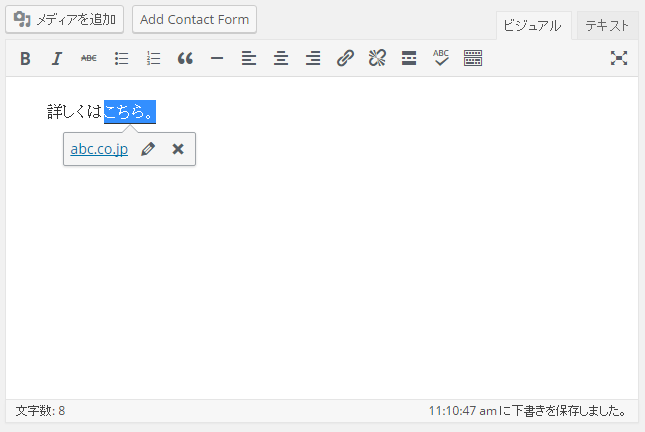
Hint
・リンク先を変更したい場合は、鉛筆のアイコンをクリックします。
・リンク先を削除したい場合は、×のアイコンをクリックします。
関連記事はこちら
-

Webシステム プログラマー【随時募集中】
- 2022/07/25
- その他
-

長野でホームページ制作やECサイトに使える4つの補助金を紹介【202…
- 2021/12/25
- その他
-

建売住宅のメリット・デメリット。安くて良い家を買うにはどうした…
- 2020/04/03
- その他
-

BtoB向け・ECサイトシステムのご案内
- 2020/02/24
- その他
-
「小規模事業者持続化補助金」でホームページを制作!
- 2019/07/14
- その他
-
投稿記事のfacebookページ連携 マニュアル
- 2017/06/10
- その他

